Analysieren
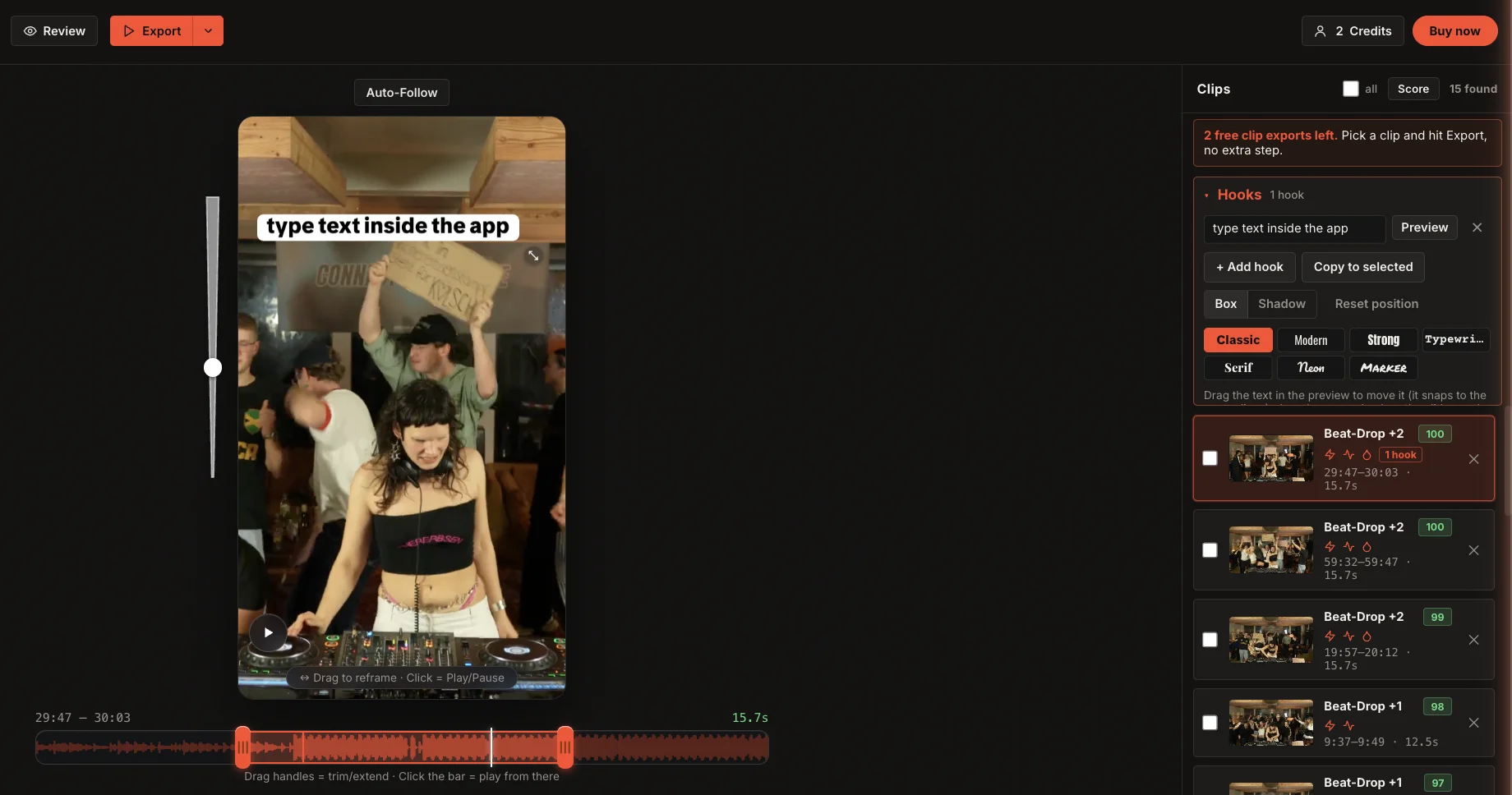
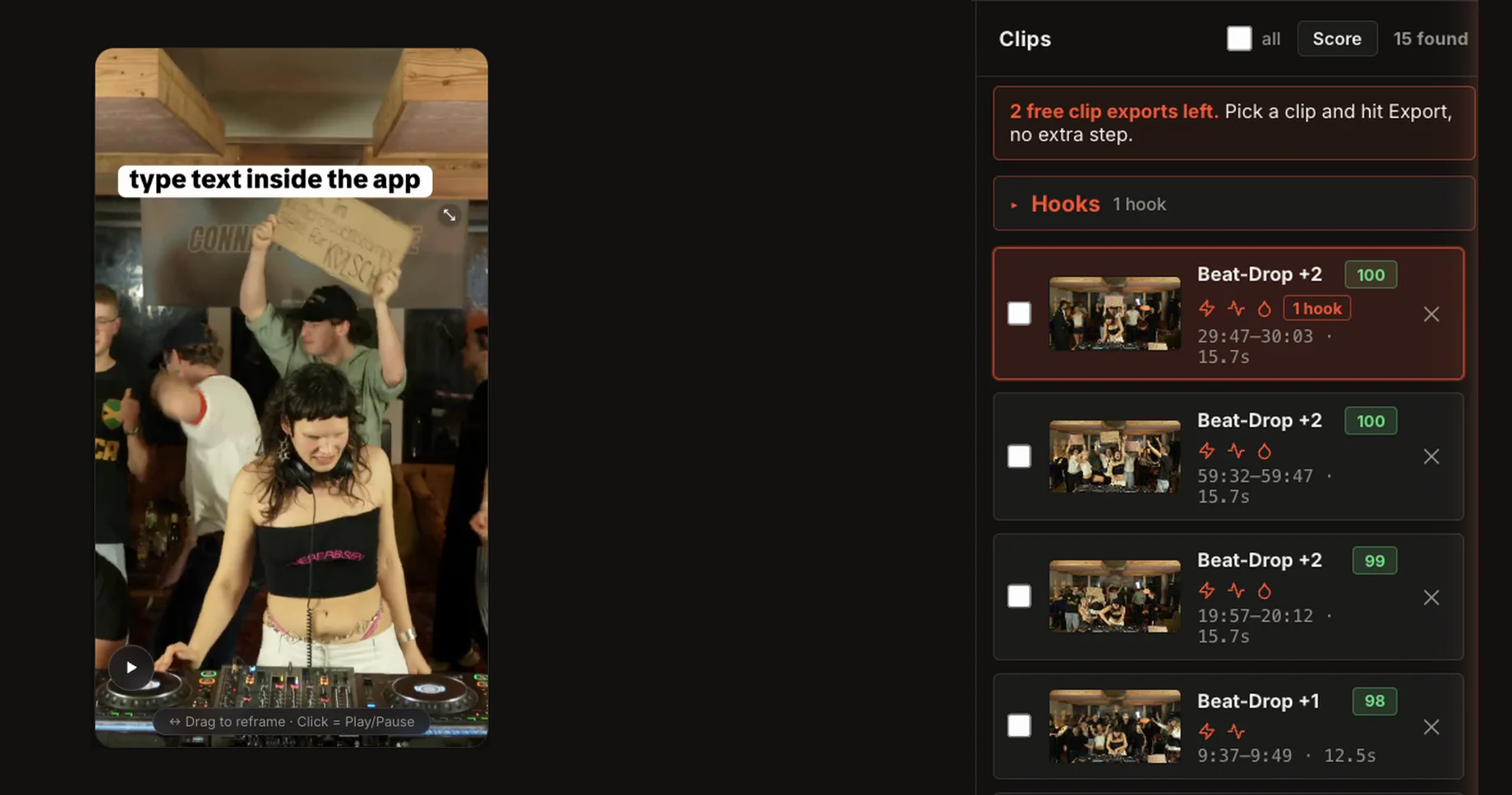
Lade dein DJ-Set hoch, mit einer Kamera oder mehreren Winkeln. MultiCut synchronisiert sie und findet die Drops.
 MultiCut
 analysiert dein DJ-Set, bewertet jeden Drop und synchronisiert mehrere Kamerawinkel. Du wählst die besten Clips, bearbeitest sie im Browser und exportierst direkt.
Jetzt kostenloses Konto anlegen, später am Computer schneiden.
Kostenloses Konto: 2 Set-Analysen und der Set-Editor. Nichts zu installieren.
So funktioniert’s
Set analysieren, im Browser bearbeiten, exportieren, posten!
Lade dein DJ-Set hoch, mit einer Kamera oder mehreren Winkeln. MultiCut synchronisiert sie und findet die Drops.
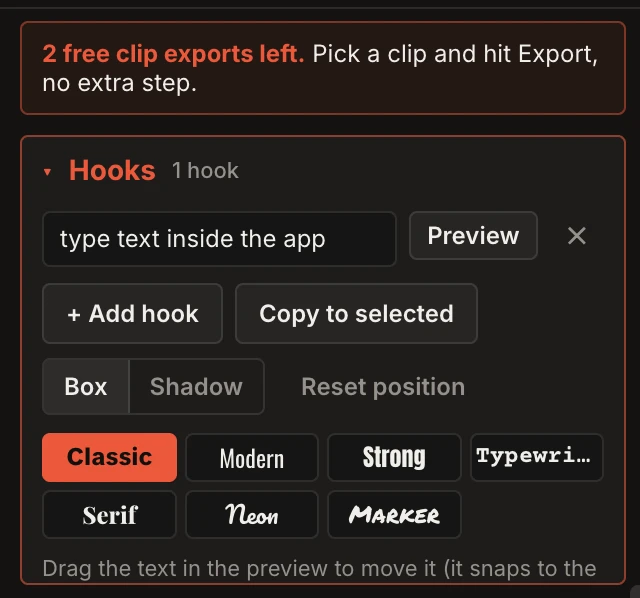
Leg Hooks und Effekte auf jeden Clip und sieh das Ergebnis sofort.
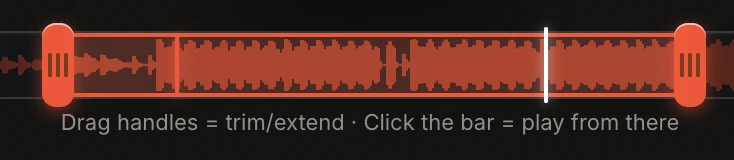
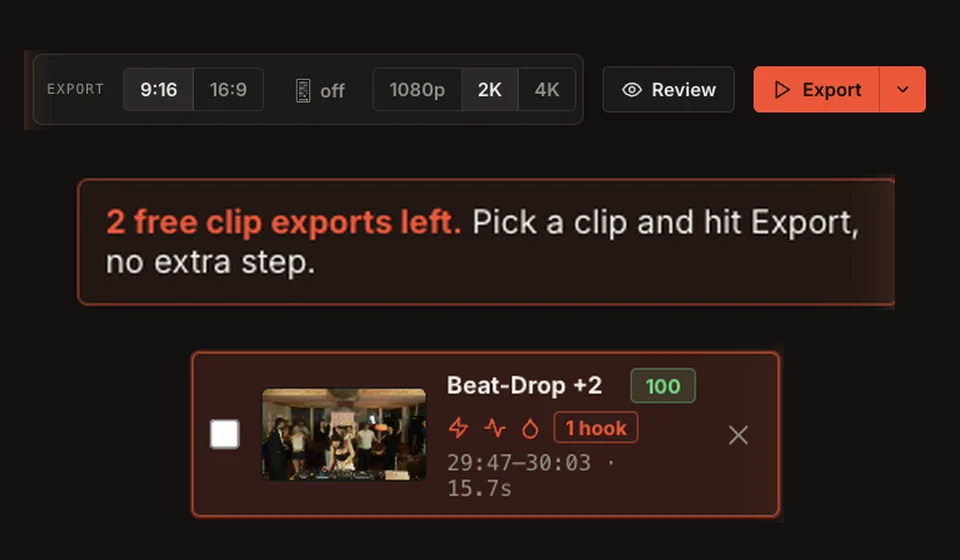
Wähle 9:16 oder 16:9 und bis zu 4K. Keine zusätzliche Software nötig.
Guide
Ein kompletter Schnitt, vom Set bis zum fertigen Clip.
Deine Dateien
MultiCut bearbeitet und exportiert deine Videos im Browser. Für die Clip-Vorschläge sendet die App Analysewerte wie Lautstärke- und Bewegungskurven an den Server, aber keine Video- oder Audiodateien.
Konto und Zahlung brauchen eine Verbindung.
Preise
Mit einem kostenlosen Konto analysierst du zwei Sets und probierst den Set-Editor aus. Je nach Konto sind zusätzlich einige Exporte mit Wasserzeichen dabei oder du testest DJ 7 Tage kostenlos (Zahlungsmittel nötig).
0 €
15,99 €/ Monat
29,99 €/ Monat
Monatliche Tarife. DJ: Ein Clip kostet 1 Credit, ein ganzer Set-Export 10 Credits. Abo-Credits werden monatlich zurückgesetzt. *Pro: Fair Use bis 500 Clips pro Tag. Keine Umsatzsteuer gemäß § 19 UStG.
FAQ
Ja. MultiCut analysiert deine Aufnahme und schlägt Clips vor. Bei mehreren Kameras hilft der Audio-Sync beim Ausrichten. Prüfe die Vorschläge vor dem Export: Ein erkannter Drop ist nicht automatisch der Moment, den du posten möchtest.
Ja. Du kannst mit einer einzelnen Aufnahme starten. Mehrere Kameras brauchst du nur, wenn du im Schnitt zwischen Blickwinkeln wechseln möchtest.
Ja. Im Set-Editor kannst du den vollständigen Schnitt bearbeiten und exportieren. Im DJ-Tarif kostet ein Set-Export 10 Credits.
Der Score ordnet mögliche Stellen, damit du Kandidaten vergleichen kannst. Hör kurz rein und entscheide selbst, welche Momente du exportieren willst.
AutoCut setzt Schnittpunkte auf der Set-Timeline, zum Beispiel an erkannten Drops und Kanten. Danach kannst du den Schnitt prüfen und anpassen.
Du kannst Punch, Push, Shake, Flash oder Pulse auswählen, Stärke und Beat-Länge einstellen und den Effekt auf einzelne Cuts, alle Drops oder alle Cuts anwenden.
Ja. Mit Hooks legst du Text oder Branding auf einen Clip und prüfst das Ergebnis in der Vorschau, bevor du exportierst.
Im Hochformat verfolgt Auto Follow die Person und verschiebt den Bildausschnitt. Den Ausschnitt kannst du weiter selbst anpassen.
Für die Web-App empfehlen wir Chrome am Computer. Gerade längere Aufnahmen brauchen Arbeitsspeicher und Rechenleistung. Teste deinen Workflow zunächst mit einem kurzen Ausschnitt.
Das hängt von deinem Computer, den Dateien und der Länge des Sets ab. Analyse und Videoexport sind getrennte Schritte. Prüfe beides mit einer eigenen Aufnahme, bevor du einen langen Export einplanst.
Für Schnitt und Export bleiben die Video- und Audiodateien auf deinem Computer. Die App überträgt Analysewerte für die Clip-Vorschläge.
Öffne eine Aufnahme und schau dir an, welche Clips MultiCut vorschlägt.